エンジニアのshoheiです。
Claude Codeを使い始めて、毎回「コメントは日本語で」「変数名はキャメルケースで」と書き直すのが地味に面倒でCLAUDE.mdを作ればいいのはわかってるけど、ゼロから書こうとすると何を書けばいいかよくわからない状態でした。
そこで試したのが Claudeにインタビューしてもらう方法 で、実際やってみたら思ったより簡単で楽にCLAUDE.mdを作成できました。
やることは2ステップ、15〜30分で終わります。さっそく手順を見ていきましょう。
CLAUDE.mdとは?
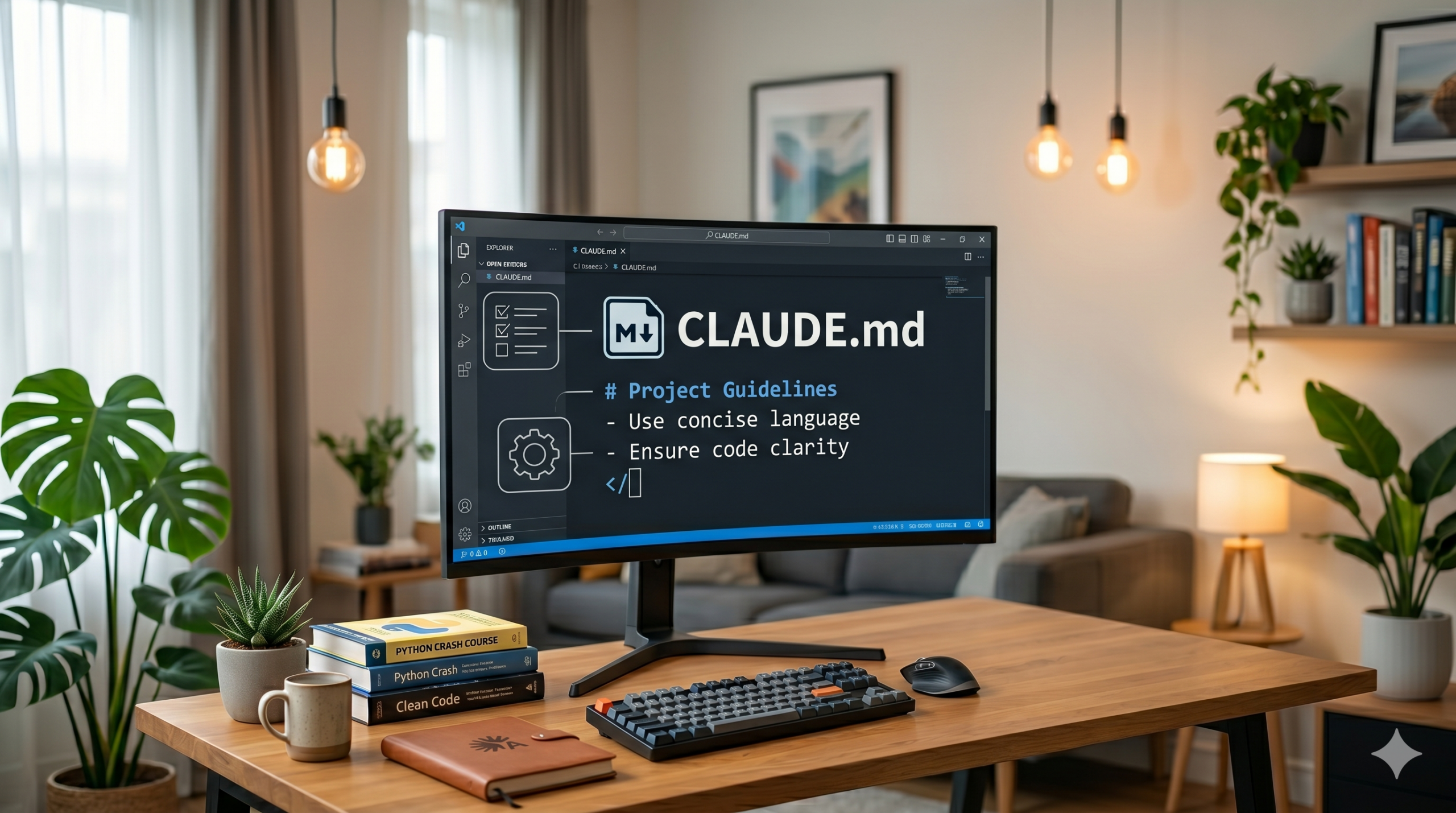
CLAUDE.mdはClaude Codeがプロジェクト起動時に自動で読み込む設定ファイルです。プロジェクトルートまたは~/.claude/CLAUDE.md(グローバル設定)に置くことで、セッションをまたいで自分好みのAI動作を維持できます。
設定できる主な内容:
- コーディングスタイル(命名規則・コメントの書き方・ファイル構成)
- 応答のトーン(簡潔に・箇条書きで・日本語で)
- 禁止事項(使わないライブラリ・避けたい表現)
- プロジェクト固有の情報(フレームワーク・ディレクトリ構成)
STEP 1|Claudeにインタビューしてもらう
Claudeの新しいチャットを開いて、下のプロンプトをそのまま貼り付けます。Claudeが1問ずつ質問してくるので、答えていくだけです。
音声入力の活用を推奨する理由
AIへの指示出しに「音声入力」をお勧めしたい理由は2つあります。(※あくまで個人の体感です)
- 理由 1: テキスト入力中は「整った回答」を意識しやすくなる。音声入力であれば自分本来のリズムや特徴がそのまま反映されるため、AIに読み込ませた際の精度が向上する。
- 理由 2: 話しながら考える方がテキスト入力よりテンポよく進められる。思考をそのまま言語化しやすい。
インタビュープロンプト
あなたはインタビュアーです。私がどう考え、どう書き、どうコードと向き合っているかを引き出すのが仕事です。別のAIが私と全く同じように動けるくらい、正確に引き出してください。

ルール:
質問は必ず1問ずつ。私が答えてから次へ進む
曖昧な答えには必ず深掘りする(「具体的には?」「例を見せて」)
矛盾があれば指摘する
「わからない」は受け付けない。別の角度から聞き直す

以下のテーマをカバーしてください:
コードの書き方の好み(命名規則・コメント・ファイル構成)
AIとのやり取りで好きなトーンや返答の形式
生成されたコードや文章で嫌いなもの
絶対に使わない言葉・表現
作業の進め方・タスクの分解方法
絶対に守っているルール

では最初の質問をどうぞ。
Claudeが「わかりやすい変数名が好きと言いましたが、具体的にどんな変数名がわかりやすいですか?」みたいに深掘りしてきます。逃げずに答えていくと、20〜30問くらいで自分の好みがかなり言語化されます。
音声入力での進め方
Claudeの質問が表示されたら、マイクアイコンをタップして話す。入力欄に文字起こしされたらそのまま送信。完璧な文章でなくて大丈夫です。
詰まったとき
「わからない」と答えると、Claudeが別の角度から聞き直してくれます。「具体例を見せて」と言われたら、過去に書いたコードや文章を貼るのが一番早いです。
STEP 2|CLAUDE.mdに圧縮する
インタビューがひと通り終わったら(Claudeが「以上で質問は終わりです」と言うか、もう深掘りされなくなったタイミングが目安)、同じチャット内でこのプロンプトを続けて投げます。インタビューの内容を読み込んだまま整形してくれます。
圧縮プロンプト
上記のインタビュー内容を、コンパクトなCLAUDE.mdファイル(500〜1,000トークン以内)に変換してください。

このファイルはClaude Code・Gemini CLI・Codexがセッション開始時に読み込むものです。

各行の判定基準:
「この行が消えたら、AIの動き方が変わるか?」
→ 変わる:残す。変わらない:削る。

以下の構成で出力してください:

## 概要
このファイルの目的と適用対象を記載する(2〜3行)

## コミュニケーションスタイル
応答のトーン・文体・スタイルを定義する

## 記述ガイドライン
- 推奨: ...
- 非推奨: ...
- 記述例: ...

## 制約事項
- [対象]は使用しない。代替: [代替手段]

## 推奨・非推奨表現
推奨表現:...
非推奨表現:...

## コーディング規約
命名規則・コメント・ファイル構成などの規約を記載する

## 適用方針
本プロファイルをセッション開始時より黙示的に適用すること

mdファイルを出力してください。
出てきたテキストをコピーして、プロジェクトのルートに保存します。ファイル名はツールに合わせて変えるだけ:
| ツール | ファイル名 | 置き場所 |
| Claude Code | CLAUDE.md | プロジェクトルート |
| Gemini CLI | GEMINI.md | プロジェクトルート |
| Codex CLI | AGENTS.md | プロジェクトルート |
ファイルの育て方
最初のファイルは土台です。使いながら「この言い回しは違う」と気づいたら都度追記・修正していくのがおすすめ。完璧を目指して作り込むより、動かしながら育てるほうが早く精度が上がります。
感想|やってみてどうだった
作る前: セッションのたびに「コメントは日本語で」「変数名はキャメルケースで」と毎回書き直していた。
作った後: CLAUDE.mdを置いておくだけで、何も言わなくても自分好みのコードが出てくるようになった。
- 音声入力を使ったらインタビュー〜圧縮まで合計30分くらいで終わった
- 最初のドラフトはちょっとフォーマルすぎたので数行手直しした
- Claude Codeに読み込ませたら、コメントの書き方が自分好みになった
ゼロから書こうとすると「何を書けばいいんだ」で詰まりがちなので、まずAIに聞いてもらって素材を引き出すというアプローチはかなりおすすめです。
作った後の使い方
作ったCLAUDE.mdはプロジェクトごとにコピーして、そのプロジェクト固有の情報(使っているライブラリ、命名規則など)を追記していくのが今のところ一番使いやすいです。
最初からすべてのプロジェクトに完璧に適用しようとせず、まず1つのプロジェクトで使い始めてみるのがおすすめです。「この表現は微妙だった」「このルールは逆に邪魔だった」という気づきが、使いながら自然に出てきます。それを都度反映していくと、2〜3週間で自分にとって本当に使いやすいファイルに育っていきます。
複数プロジェクトに展開するときは、共通のベースをコピーして、プロジェクト固有の情報だけ末尾に追記する形が管理しやすいです。ベースと個別設定を分けておくと、ベースを更新したときに各プロジェクトへ反映しやすくなります。
よくある質問
Q1. CLAUDE.mdとは何ですか?
Claude Codeがプロジェクト起動時に自動で読み込む設定ファイルです。コーディングスタイルや好みの言葉を書いておくことで、毎回説明しなくてもAIが自分好みのコードを生成するようになります。
Q2. CLAUDE.mdはどこに置けばいいですか?
プロジェクトのルートディレクトリに置くと、そのプロジェクト限定で適用されます。~/.claude/CLAUDE.md に置くと全プロジェクトに共通で適用されるグローバル設定になります。Gemini CLIの場合はGEMINI.md、Codex CLIの場合はAGENT.mdという名前で同じ場所に置きます。
Q3. CLAUDE.mdを作るのに技術知識は必要ですか?
不要です。この記事の手順ではClaude自身がインタビュアーになって内容を引き出してくれるため、Markdownの基本がわかれば十分です。
Q4. Gemini CLIやCodex CLIでも使えますか?
使えます。作成したCLAUDE.mdの内容をそのままコピーして、ツールに合わせたファイル名(GEMINI.md / AGENTS.md)でプロジェクトルートに置くだけで動作します。
まとめ
この記事では、AIインタビュー方式でCLAUDE.mdを30〜40分で作る手順を紹介しました。
- STEP 1:Claudeにインタビュープロンプトを投げて、自分の好みを言語化する
- STEP 2:同じチャットで圧縮プロンプトを使い、CLAUDE.mdとして出力する
- 完成したファイルはプロジェクトルートに置けばすぐ使える
- Gemini CLI(GEMINI.md)・Codex CLI(AGENTS.md)にも同じ内容でそのまま流用可能
ゼロから書くよりAIに聞いてもらって素材を引き出すアプローチが圧倒的に楽です。最初のドラフトを完璧に仕上げようとせず、使いながら育てていくのがおすすめです。